EventCommand — Handbuch
Anwenderhandbuch für Eventprofis, Org-Admins und Gäste. Stand: 2026-10-07 · Live: https://app.eventcommand.de
Neu: 4-Tarif-Struktur (ACCESS · PLAN · CONTROL · COMMAND); Ablaufplan/Runsheet jetzt COMMAND.
1. Einführung
1.1 Was ist EventCommand?
EventCommand ist eine mobile-first Web-App für Veranstaltungsleiter und Eventprofis. Sie hilft dabei, die Verantwortungsstrukturen einer Veranstaltung verbindlich abzubilden: Wer hat welche Rolle, wer entscheidet im Notfall, wer gibt was frei, und wie läuft die Kommunikation, wenn es kritisch wird.
Die Strukturen orientieren sich am deutschen Veranstaltungsrecht — insbesondere an der MVStättVO (Musterversammlungsstättenverordnung), der IGVW SQ06, der DIN 15750 sowie der DGUV Vorschrift 17. EventCommand zwingt diese Strukturen nicht auf, sondern stellt geprüfte Vorlagen bereit und lässt sich frei anpassen.
Die App läuft im Browser (Smartphone, Tablet, Desktop) — ohne Installation. Aufruf unter https://app.eventcommand.de.
1.2 Für wen ist EventCommand?
- Veranstaltungsleitung & Sicherheitsverantwortliche — bauen die Rollen- und Krisenstruktur auf und behalten Freigaben und Notfälle im Blick.
- Eventagenturen & Veranstalter — verwalten mehrere Events parallel in einer Organisation.
- Freelancer & Dienstleister — werden per Einladung zu einzelnen Events hinzugefügt, ohne selbst eine Organisation zu brauchen.
1.3 Grundbegriffe
| Begriff | Bedeutung |
|---|---|
| Organisation | Dein Account-Container. An der Organisation hängt der Tarif. Sie enthält Events, Mitglieder und Vorlagen. |
| Event | Eine konkrete Veranstaltung mit Zeitplan, Rollen, Freigaben, Notfällen und Dokumenten. |
| Rolle | Eine Funktion innerhalb eines Events (z. B. Veranstaltungsleitung), eingeordnet in ein Organigramm und ggf. besetzt mit einer Person. |
| Org-Mitglied | Person mit Zugriff auf alle Events einer Organisation (Rollen: owner / admin / member / viewer). |
| Gast / Event-Mitarbeitende/r | Person, die nur zu einem einzelnen Event eingeladen ist — ohne Org-Mitgliedschaft (oft Freelancer). |
| Freigabe | Ein dokumentierter Genehmigungsvorgang (z. B. „Bühnenstatik freigeben") mit Antragsteller, zuständiger Rolle und Frist. |
2. Erste Schritte
2.1 Registrierung & Login
Anmelden: Auf der Startseite gibst du E-Mail und Passwort ein und klickst „Anmelden". Passwort vergessen? Über „Passwort vergessen?" schickt dir EventCommand einen Link, mit dem du ein neues Passwort vergibst.
Registrieren: Du hast noch kein Konto? Klicke „Registrieren" und gib deine E-Mail-Adresse ein. EventCommand schickt dir einen Bestätigungslink. Nach dem Klick richtest du dein Konto ein (Name → Passwort) und wirst durch das Onboarding geführt.
Aus dem Newsletter kommst du direkt rein: Hast du zuvor unser Vorlagenpaket angefordert und die E-Mail bestätigt, kannst du auf der Bestätigungsseite mit „Kostenloses Konto anlegen" sofort ein Konto einrichten — ohne weitere Bestätigungsmail, weil deine Adresse schon geprüft ist. Name und Firma sind dann vorausgefüllt.
Sicherheit: Ändert sich dein Passwort oder deine Login-Adresse, bekommst du automatisch eine Benachrichtigung per E-Mail. Eine Änderung der Login-Adresse musst du zur Sicherheit an beiden Adressen (alt und neu) bestätigen und mit deinem aktuellen Passwort freigeben.
2.2 Onboarding
Beim ersten Login führt dich das Onboarding in drei Schritten:
- Name — dein vollständiger Name (erscheint später in Rollen, Kontakten und Protokollen).
- Passwort festlegen (Pflicht) — mindestens 8 Zeichen, ein Großbuchstabe und eine Zahl.
- Zustimmung — Bestätigung von AGB und Datenschutzerklärung.
Anschließend wählst du einen von drei Einstiegswegen (siehe 2.3).
2.3 Die drei Einstiegswege
Nach dem Onboarding — und jederzeit später über die Übersichtsseite — stehen drei Wege offen:
- Organisation erstellen — du gründest deine eigene Organisation (Standard: ACCESS-Tarif). Bei der Erstellung stimmst du dem Auftragsverarbeitungsvertrag (AVV) zu.
- Einladungscode eingeben — du hast von einem Veranstalter einen 8-stelligen Code (z. B.
AB12CD34) erhalten und trittst damit einer Organisation oder einem Event bei. - Auf Einladung warten — du wurdest per Link/E-Mail eingeladen; offene Einladungen erscheinen direkt auf deiner Startseite zum Annehmen.
2.4 Navigation
Die Hauptnavigation ist auf allen Geräten gleich aufgebaut:
| Icon | Bereich | Inhalt |
|---|---|---|
| Kompass | Übersicht | Startseite der Organisation: aktive Notfälle, Freigaben für dich, kommende Events. |
| Kalender | Events | Liste aller Events (laufend, kommend, archiviert). |
| Zahnrad | Einstellungen | Organisation, Mitglieder, Tarif, eigenes Konto. |
| Info | Mehr | Handbuch, Wissen-Artikel (Rollen, Krisenstab, Freigaben — z. B. zum Weiterschicken an Kolleg:innen) sowie rechtliche Seiten (Impressum, Datenschutz, AGB, AVV). |
- Mobil: Die Navigation liegt als Leiste am unteren Bildschirmrand. Im Event-Kontext zeigt der obere Header zusätzlich „← Zur Übersicht" und einen Notfall-Schnellzugriff.
- Desktop: Dieselben Punkte liegen in der linken Seitenleiste; innerhalb eines Events erscheint dort zusätzlich die Event-Unternavigation (siehe 2.5).
Bist du in mehreren Organisationen, wechselst du oben über den Org-Umschalter zwischen ihnen.
2.5 Navigation innerhalb eines Events
Sobald du ein Event öffnest, erscheint eine eigene Event-Unternavigation. Auf dem Desktop liegt sie vollständig in der Seitenleiste — dort sind alle Bereiche sichtbar, für deinen Tarif nicht freigeschaltete ausgegraut mit einem Tarif-Hinweis.
Mobil zeigt die untere Leiste vier Bereiche + „⋯ Mehr"; welche vier, hängt vom Tarif ab:
| Tarif | Untere Leiste |
|---|---|
| PLAN | Details · Rollen · Dokumente · Kontakte |
| CONTROL | Details · Rollen · Freigaben · Sicherheit |
| COMMAND | Details · Rollen · Ablauf · Freigaben |
Unter „⋯ Mehr" liegen die übrigen Bereiche — auch die für deinen Tarif gesperrten (ausgegraut mit CONTROL- bzw. COMMAND-Badge; ein Tipp darauf zeigt, was der Bereich kann und wie du ihn freischaltest). Notfälle liegt bei allen Tarifen auf dem Notfall-Schnellzugriff im Kopf.
| Icon | Bereich | Was du hier tust |
|---|---|---|
| Klemmbrett | Details | Eckdaten und Zeiträume des Events ansehen und bearbeiten; Duplizieren, als Vorlage speichern, PDF-Export, Mitglieder/Gäste verwalten. |
| Organigramm | Rollen | Verantwortungsstruktur aufbauen: Organigramm, Aufgaben, Krisenstab; Rollen besetzen, Vorlagen importieren, Funk zuweisen. |
| Uhr | Ablauf | Minutengenauer Tagesablauf (COMMAND): Programmpunkte mit Zeit/Dauer, Kategorie, Ort, Verantwortlichem und Cue; Live-Modus. |
| Haken-Badge | Freigaben | Genehmigungen anfordern, genehmigen, ablehnen, widerrufen; Fristen setzen, Dokumente anhängen. |
| Dokument | Dokumente | PDFs hochladen, kategorisieren, herunterladen, löschen; mit Freigaben verknüpfen. |
| Sirene (rot) | Notfälle | Vorfälle melden, protokollieren, Kommunikationskette ansehen, als gelöst markieren. |
| Telefon | Kontakte | Telefonliste aller besetzten Rollen mit Telefon, E-Mail und Funkkanal. |
Über „← Zur Übersicht" (mobil oben, Desktop oben in der Seitenleiste) verlässt du den Event-Kontext wieder.
2.6 Als App installieren (zum Startbildschirm hinzufügen)
EventCommand lässt sich wie eine echte App auf dem Startbildschirm ablegen — mit eigenem Icon und in einem eigenen Fenster ohne Browser-Leiste. Eine Internetverbindung wird weiterhin benötigt (Offline-Arbeiten ist noch nicht möglich); bei fehlender Verbindung erscheint eine freundliche Offline-Seite.
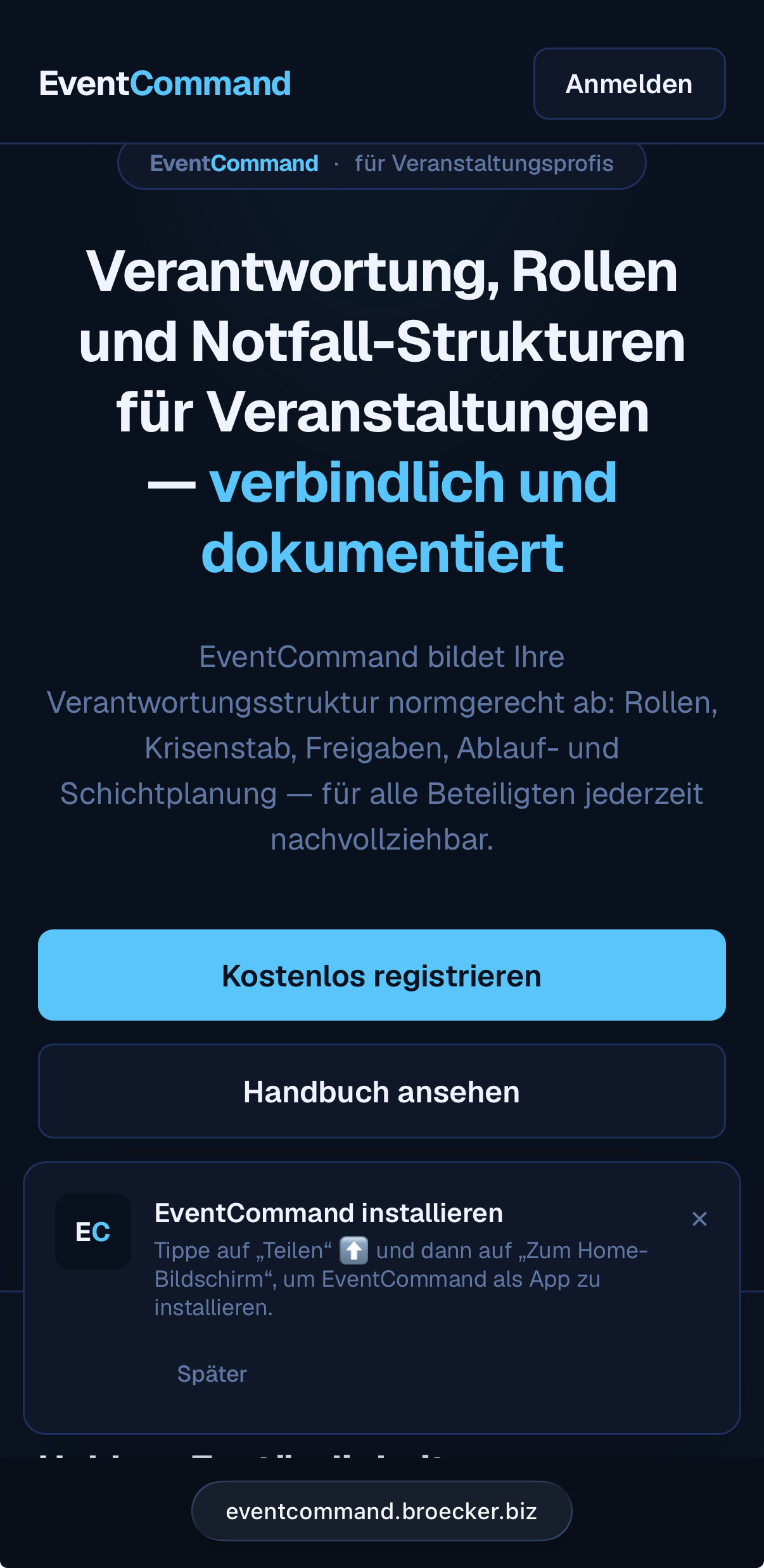
- Android / Chrome: Beim Besuch erscheint unten ein Hinweis „EventCommand installieren" → auf Installieren tippen. Alternativ über das Browser-Menü (⋮) → „App installieren" / „Zum Startbildschirm hinzufügen".
- iPhone / iPad (Safari): Auf das Teilen-Symbol tippen → „Zum Home-Bildschirm". (Der Hinweis erscheint auch automatisch.)
- Den Installations-Hinweis kannst du mit „Später" oder dem Schließen-Symbol ausblenden; er kommt dann nicht wieder.
2.7 Wie funktioniert die installierte App? (für Neugierige)
EventCommand ist eine Progressive Web App (PWA) — also dieselbe Web-Anwendung, die der Browser bei der Installation wie eine native App behandelt. Du brauchst keinen App-Store; es wird nichts Zusätzliches heruntergeladen.
- Schneller Start: Beim ersten Laden merkt sich dein Gerät die unveränderlichen Bausteine der App (Designdateien, Schriften, Programmcode). Beim nächsten Öffnen sind die sofort da, ohne erneutes Laden.
- Datenschutz & Sicherheit: Deine eigentlichen Inhalte — Events, Rollen, Kontakte, alles hinter dem Login — werden bewusst nie auf dem Gerät zwischengespeichert. Sie werden bei jedem Aufruf frisch und nur für dich vom Server geladen. So kann niemand über das Gerät an veraltete oder fremde Daten gelangen, und du siehst immer den aktuellen Stand.
- Ohne Verbindung: Bist du offline, zeigt die App eine „Keine Verbindung"-Seite, statt einen technischen Fehler. Sobald du wieder online bist, geht es automatisch weiter — die App lädt die aktuellen Daten dann selbst nach.
Echtes Offline-Arbeiten (Inhalte ohne Netz bearbeiten) ist bewusst noch nicht enthalten und für eine spätere Ausbaustufe geplant.
2.8 Konto löschen
Unter Einstellungen → Konto (bzw. /account) findest du ganz unten „Konto löschen". Zur Sicherheit musst du bestätigen: Häkchen setzen, dein aktuelles Passwort eingeben und LÖSCHEN eintippen.
Was passiert:
- Organisationen, bei denen du der einzige Inhaber (Owner) bist, werden komplett gelöscht — mit allen Events, Rollen, Freigaben, Dokumenten und Daten.
- Bei anderen Organisationen wird nur deine Mitgliedschaft entfernt. Inhalte, die du dort erstellt hast (Events, Freigaben, Notfallmeldungen …), bleiben erhalten; der Personen-Verweis auf dich wird geleert.
- Dein Konto und alle persönlichen Daten werden dauerhaft entfernt.
- Ein bestehendes Newsletter-Abo endet ebenfalls (auch die zugehörige Anmelde-Zeile wird gelöscht).
- Du bekommst eine kurze Bestätigungsmail, dass das Konto gelöscht wurde.
Die Löschung ist endgültig — es gibt keine Wiederherstellung. Willst du EventCommand später wieder nutzen, registrierst du dich neu.
Übertrage vorher die Inhaberschaft einer Organisation an eine andere Person (Einstellungen → Mitglieder), wenn die Organisation bestehen bleiben soll und du der einzige Owner bist.
3. Für Eventprofis — tägliche Arbeit
3.1 Die Übersichtsseite
Die Übersicht ist deine Kommandozentrale. Sie konzentriert sich auf das, was jetzt wichtig ist, und zeigt drei Bereiche von oben nach unten:
- Aktive Notfälle — alle offenen oder in Bearbeitung befindlichen Notfälle deiner Events, mit Schweregrad, Uhrzeit und letztem Protokoll-Eintrag.
- Freigaben für dich — ausstehende Freigaben, die du genehmigen kannst (deine Rolle ist zuständig) oder die du selbst angefordert hast. Überfällige stehen zuerst.
- Deine Events — laufende Events und solche, die in den nächsten 14 Tagen starten. Weiter entfernte Events liegen einklappbar unter „Später". Jede Event-Karte zeigt Status, Countdown und Warn-Badges (Notfall, offene/überfällige Freigaben).
Hinweis: Viewer (siehe 5.2) sehen hier nur Events, zu denen sie ausdrücklich hinzugefügt wurden.
3.2 Events
Ein Event ist die Klammer um Rollen, Ablaufplan, Freigaben, Notfälle, Kontakte und Dokumente.
Anlegen: Über Events → „+ Neues Event". Pflichtangaben sind Titel und Zeitraum; optional Betreiber, Veranstalter, erwartete Besucherzahl, Kapazität und Beschreibung.
Team direkt mitnehmen (Owner/Admin): Beim Anlegen erscheint eine Liste aller Org-Mitglieder — alle sind vorausgewählt außer Viewer. Du wählst also nur ab, wer beim Event nicht dabei sein soll. Die Angehakten werden direkt als Event-Mitglieder übernommen; Rollen (z. B. nur lesen) passt du danach in der Mitglieder-Sektion des Events an.
Zwei Zeiträume: EventCommand unterscheidet bewusst
- den Produktionszeitraum (Auf-/Abbau, ab wann das Team vor Ort ist) und
- den Veranstaltungszeitraum (die eigentliche Veranstaltung für Besucher).
Status: Ein Event durchläuft Phasen. Manuell setzbar sind Entwurf, Veröffentlicht, Abgesagt und Archiviert. Die Anzeige-Status Aktiv und Abgeschlossen berechnet EventCommand automatisch aus dem Produktionszeitraum (ohne gesetzten Produktionszeitraum aus dem Veranstaltungszeitraum) — du musst sie nicht selbst setzen.
| Status | Bedeutung |
|---|---|
| Entwurf | In Vorbereitung, noch nicht freigegeben. |
| Veröffentlicht | Geplant und sichtbar. |
| Aktiv | Produktionszeitraum läuft (automatisch). |
| Abgeschlossen | Produktionszeitraum vorbei (automatisch). |
| Abgesagt | Manuell abgesagt — zählt weiter gegen das Event-Limit. |
| Archiviert | Aus dem Limit heraus, schreibgeschützt; reaktivierbar oder löschbar. |
Vorbei, aber nicht archiviert: Ein Entwurf wird nie automatisch „Abgeschlossen" — ist sein Termin vorbei, zeigt EventCommand stattdessen den Hinweis „Entwurf · Termin vorbei". Solche Events (auch abgelaufene Entwürfe/veröffentlichte Events) verschwinden dann automatisch aus der aktiven Liste in den einklappbaren Archiv-Bereich der Events-Seite — der DB-Status ändert sich dabei nicht, du entscheidest weiterhin selbst, ob und wann du ein Event wirklich archivierst oder löschst. Über dem Archiv-Bereich kannst du per Titel alle Events durchsuchen — aktive, Entwürfe, archivierte und Gastevents zusammen.
Duplizieren & Vorlagen: Jedes Event lässt sich duplizieren (kopiert Rollenstruktur und Funkgruppen, ohne Besetzungen). COMMAND-Organisationen können Events zusätzlich als Vorlage speichern und neue Events aus einer Vorlage erstellen.
3.3 Rollen & Organigramm
Hier baust du die Verantwortungsstruktur. Der Rollenbereich hat drei Ansichten (umschaltbar oben):
- Organigramm — die Hierarchie als Baum. Betreiber und Veranstalter erscheinen als gestrichelte Kopf-Knoten (beim Vorlagen-Import automatisch aus den Event-Eckdaten befüllt). Du kannst solche Kopf-Knoten auch manuell anlegen: im Rollen-Editor über „Knoten-Typ" → Betreiber/Veranstalter. Für mehrstufige Strukturen lässt sich ein Veranstalter unter einen anderen hängen (Sub-Veranstalter).
- Aufgaben — flache Liste aller Rollen mit ihren Aufgaben, Entscheidungsbefugnissen und Freigabe-Zuständigkeiten. Hier gibt es auch die Massenbearbeitung (mehrere Rollen auswählen, gemeinsam löschen oder einem Funkkanal zuweisen).
- Krisenstab — nur die für den Notfall relevanten Rollen: Krisenstab und Abbruch-Entscheider mit allen Kontaktwegen.
Vorlagen: Statt jede Rolle einzeln anzulegen, importierst du eine Vorlage. EventCommand liefert geprüfte System-Vorlagen (z. B. „MVStättVO Pflichtstruktur", „Festival/Open-Air"); Organisationen können eigene Vorlagen pflegen (siehe 5.4). Beim Import wird gefragt, ob eine vorhandene Struktur ersetzt oder ergänzt werden soll.
Wichtige Flags je Rolle:
- Krisenstab — Rolle gehört zum Krisenstab.
- Abbruch-Entscheider — darf die Veranstaltung abbrechen (setzt automatisch Krisenstab + Notfallkontakt).
- Notfallkontakt — erscheint in der Notfall-Kommunikationskette.
Besetzung & Schichten: Eine Rolle wird mit einer Person besetzt (Name, Firma, Telefon, E-Mail — oder per verknüpftem Account vorausgefüllt). COMMAND-Organisationen können mehrere Besetzungen mit Schichten (Zeitfenster + Label) hinterlegen; andere Tarife genau eine Besetzung.
3.4 Ablaufplan (Runsheet)
Verfügbar im COMMAND-Tarif.
Der Ablaufplan ist der minutengenaue Tagesablauf des Events — vom Aufbau über Soundcheck und Einlass bis zum Abbau. Er beantwortet die Frage „Was passiert wann, wer ist verantwortlich und auf welches Funkstichwort (Cue) wird gewartet?".
Programmpunkt anlegen: Über „+ Programmpunkt" öffnet sich ein Editor mit:
- Start (Pflicht) und optionalem Ende
- Dauer (Min.) — alternativ zum Ende: gib einfach eine Dauer ein (oder tippe einen Vorschlag wie 15′/30′/60′), dann wird das Ende automatisch aus Start + Dauer berechnet. Verschiebst du den Start, zieht das Ende bei gesetzter Dauer mit.
- Titel (z. B. „Türöffnung / Einlass")
- Kategorie — frei benennbares Label mit Schnellvorschlägen (Aufbau, Soundcheck, Briefing, Einlass, Show, Umbau, Pause, Catering, Abbau) und optionaler Farbe
- Ort und verantwortliche Rolle (aus dem Organigramm)
- Cue / Funkstichwort (z. B. „GO Pyro") und freie Notizen
Schnell mehrere Punkte anlegen: Beim Anlegen gibt es neben „Anlegen" den Button „Anlegen & nächster" — er speichert den Punkt und öffnet direkt den nächsten, dessen Start automatisch auf das Ende des vorherigen gesetzt wird (Ort, Verantwortlicher, Kategorie, Farbe und Dauer bleiben erhalten). So baust du einen ganzen Tagesablauf in einem Rutsch.
Punkte verketten (Anschluss an): Über das Feld „Anschluss an" kannst du einen Programmpunkt an einen anderen koppeln — sein Start ergibt sich dann aus dem Ende des Vorgängers. Der Clou: Verschiebst du später den Vorgänger (oder änderst seine Dauer), rücken alle daran hängenden Punkte automatisch mit. Verschiebst du z. B. den Einlass nach hinten, wandert die ganze daran gekoppelte Kette mit. „Anlegen & nächster" verkettet die Punkte automatisch. Nur explizit verknüpfte Punkte bewegen sich mit — alle anderen bleiben, wo sie sind. Wählst du „— eigener Startzeitpunkt —", ist die Kopplung wieder gelöst.
Eckdaten-Rahmen: Ganz oben im Ablaufplan steht ein Rahmen mit Produktions- und Veranstaltungszeitraum. Diese Zeiten sind dieselben wie in den Event-Details — du kannst sie direkt hier über „Bearbeiten" ändern, und die Änderung gilt automatisch auch auf der Detailseite (eine gemeinsame Quelle, kein Auseinanderlaufen).
Timeline: Die Programmpunkte werden nach Tag gruppiert und chronologisch angezeigt. Ein „jetzt"-Marker hebt den laufenden Punkt hervor. Gleichzeitig stattfindende Punkte (sich überlappende Zeitfenster) werden nebeneinander in Spalten dargestellt — wie im Stundenplan, z. B. parallele Bühnen. Die Höhe der Balken entspricht der Dauer: läuft ein Punkt länger, reicht sein Balken weiter nach unten, und die entstehende Lücke (Pause) auf der parallelen Spalte wird sichtbar. Auch im PDF-Export stehen gleichzeitige Punkte nebeneinander.
Live-Modus: Per Schalter rechts oben aktivierbar — hebt den aktuell laufenden bzw. nächsten Programmpunkt deutlich hervor und stellt Cue/Funkstichwort prominent dar. Ideal für die Showleitung am Pult.
Mobile Bedienung: Im COMMAND-Tarif liegt der Ablauf in der unteren Navigationsleiste zwischen Rollen und Freigaben; Dokumente und Kontakte erreichst du über „⋯ Mehr" (siehe 2.5).
PDF: Der Ablaufplan lässt sich als eigenes PDF exportieren und ist Teil von Sicherheitsbriefing und Komplettexport (siehe 3.9).
3.5 Freigaben
Freigaben dokumentieren Genehmigungen revisionssicher — z. B. „Statik Bühne", „Pyrotechnik-Konzept", „Räumungsfreigabe".
Ablauf:
- Anfordern — Titel, Kategorie (technisch / Behörde / Sicherheit / intern / sonstiges), optional Frist und zuständige Genehmiger-Rolle. Eine Freigabe startet als Entwurf, nur für dich sichtbar und bearbeitbar.
- Anfordern drücken — der Entwurf wird ausstehend und damit für die Genehmiger sichtbar. Bis dahin kannst du ihn jederzeit zurückziehen.
- Genehmigen / Ablehnen / Widerrufen — die zuständige Rolle (oder eine im Organigramm übergeordnete Rolle, sowie Owner/Admin) entscheidet. Ablehnung erfordert einen Grund.
Berechtigung: Wer genehmigen darf, ergibt sich aus der Rollenhierarchie. Ist keine Rolle zugewiesen, darf jeder Teilnehmer genehmigen.
Dokumente anhängen: An jede Freigabe lassen sich Dokumente koppeln — entweder beim Upload im Dokumente-Bereich oder direkt über „+ Dokument anhängen" in der Freigabe-Karte.
Frist-Warnung: Überfällige Freigaben werden rot markiert und auf der Übersichtsseite nach oben sortiert.
3.6 Notfälle
Der Notfall-Bereich dokumentiert Vorfälle während der Veranstaltung.
- Melden — Titel, Beschreibung, Ort, Schweregrad (niedrig / mittel / hoch / kritisch).
- Protokoll — jeder Eintrag wird mit Zeitstempel und Autorenname festgehalten; so entsteht eine lückenlose Chronik.
- Kommunikationskette — personalisiert: EventCommand zeigt dir auf Basis deiner Rolle, wen du im Notfall informierst und von wem du Meldungen erhältst. Krisenrollen sehen den Baum (Melde an / Du / Informiere), andere den nächsten Krisenstab-Vorgesetzten.
- Gelöst markieren — nur Krisenstab oder Abbruch-Entscheider dürfen einen Notfall schließen (mit Abschlusskommentar). Bewusst auch nicht durch Org-Owner/Admin, sofern sie keine Krisenrolle innehaben. Gelöste Vorfälle lassen sich wieder öffnen.
- Eskalation (COMMAND) — Zusatzkontakte, die als Eskalationskontakt markiert sind (siehe 3.7), erscheinen hier oben als aufklappbarer Eskalations-Block mit den wichtigsten Erreichbarkeiten. Eingeschränkte Eskalationskontakte sieht nur der dafür freigegebene Personenkreis.
3.7 Kontakte & Funkplanung
Kontakte listen alle besetzten Rollen mit Telefon, E-Mail und Funkkanal — die schnelle Telefonliste vor Ort. Rollen ohne Kontaktdaten werden ausgeblendet; bei Schichten ist die aktuell aktive hervorgehoben.
Zusatzkontakte mit Sichtbarkeit (nur COMMAND). Über „+ Zusatzkontakt" oben neben dem Export-Button legst du Kontakte außerhalb des Organigramms an — z. B. externe Ansprechpartner, Bereitschaften oder vertrauliche Eskalations-Nummern. Für jeden Kontakt steuerst du die Sichtbarkeit:
- Öffentlich — für alle Event-Teilnehmer sichtbar (wie die übrige Kontaktliste).
- Eingeschränkt — nur für ausgewählte Rollen sowie die Schnellwahl Krisenstab / Abbruch-Entscheider. Wer die Rolle innehat, sieht den Kontakt; alle anderen nicht. Owner und Admins sehen immer alles. Das Preset „Krisenstab" schließt die Abbruch-Entscheider automatisch mit ein.
So bekommt z. B. nur die Veranstaltungsleitung die private Nummer des Vorstands, oder nur die Künstlerbetreuung die Nummern der Acts. Mit dem Haken „Als Eskalationskontakt markieren" erscheint ein Kontakt zusätzlich im Notfallbereich der Kontakte-Seite und im aufklappbaren Eskalationsblock im Notfall-Tab (siehe 3.6) — die Sichtbarkeitsregel gilt überall weiter. Die Einschränkung wird serverseitig erzwungen — nicht berechtigte Personen sehen den Kontakt nirgends.
Hinweis: Eingeschränkte Kontakte erscheinen nicht in geteilten PDF-Exporten. Für die vollständige Liste inkl. eingeschränkter Kontakte gibt es einen eigenen, rot markierten Vertraulich-Report (nur Owner/Admin) — siehe 3.9.
Funkplanung (nur COMMAND) verwaltet Funkkreise je Event (Name + Kanal). Jeder Rolle lassen sich ein Haupt- und ein Notfall-Funkkreis zuweisen. Der Funk-Tab zeigt eine Kanalübersicht mit allen zugeordneten Rollen. Bei anderen Tarifen ist der Bereich sichtbar, aber ausgegraut (COMMAND-Hinweis).
3.8 Dokumente
Lade veranstaltungsbezogene PDFs hoch (z. B. Sicherheitskonzept, Lagepläne, Briefings).
- Format & Größe: nur PDF, max. 10 MB pro Datei.
- Kategorien: Sicherheit, Lageplan, Briefing, Technik, Behörden, Sonstige.
- Speicherlimit: je Tarif (PLAN 50 MB, CONTROL 200 MB, COMMAND 1 GB) — eine Speicher-Anzeige zeigt den Verbrauch.
- Freigabe-Verknüpfung: Dokumente können an eine Freigabe gekoppelt werden (siehe 3.5).
- Löschen: eigene Uploads jederzeit; Owner/Admin können alle löschen.
3.9 PDF-Export
EventCommand erzeugt druckfertige PDFs für die Veranstaltung — ideal als Vorab-Briefing oder Aushang vor Ort. Einstieg über den „Exportieren"-Button auf der Event-Detailseite (alle Formate) oder kontextbezogen im jeweiligen Bereich (z. B. Kontakte, Freigaben).
Empfohlene Kombi-Dokumente (ab CONTROL):
- Sicherheitsbriefing — Vorab-Dokument: Eckdaten, Organigramm, Aufgaben, Kontaktliste, Schichtplan, Funkplan, Gefährdungsbeurteilung (falls vorhanden), Sicherheitsunterweisung (nur Punkte, ohne Unterschriften), offene Freigaben.
- Komplettexport — alles inkl. Besetzung, Schichten, Gefährdungsbeurteilung, Sicherheitsunterweisung (nur Punkte) und Notfällen.
Die Einzelformate für Organigramm, Aufgaben, Kontakte, Krisenstab, Funkplan, Freigaben und Notfälle stehen in jedem Tarif mit eigenen Events zur Verfügung (ab PLAN).
Die Gefährdungsbeurteilung steht in beiden Kombi-Dokumenten auf einer eigenen Seite im Querformat — die Tabelle braucht die Breite, der Rest des Dokuments bleibt im Hochformat.
Einzelformate: Organigramm (auch mit Besetzung), Aufgaben, Kontaktliste, Ablaufplan (COMMAND), Schichtplan (COMMAND), Mein Schichtplan (COMMAND, nur deine eigenen Schichten), Krisenstab, Funkplan, Freigaben, Notfälle, Gefährdungsbeurteilung (ab CONTROL, Behörden-Tabellenformat im Querformat mit Risikomatrix als Kopf — siehe 3.13) und Unterweisung (ab CONTROL, Punkte-Liste, optional + Quittierungsprotokoll — Export direkt auf der jeweiligen Unterweisungskarte mit Checkbox „Mit Quittierung", da pro Unterweisung eine eigene Zielgruppe/Version besteht; im zentralen „Exportieren"-Menü gibt es zusätzlich ein aufklappbares Auswahlmenü mit je zwei Links — mit und ohne Quittierung — pro Unterweisung).
Vertrauliche Reports (nur Owner/Admin, COMMAND): Geteilte Exporte enthalten keine eingeschränkten Zusatzkontakte (siehe 3.7) und im Fall des Komplettexports keine Unterweisungs-Unterschriften. Für die vollständige Fassung gibt es zwei rot als „VERTRAULICH" markierte Formate — Vertrauliche Kontaktliste (alle Kontakte inkl. eingeschränkter) und Komplettexport (vertraulich) (zusätzlich die vollständige Unterweisungs-Teilnehmerliste inkl. Unterschriften). Sie sind ausschließlich für Owner/Admins erzeugbar und nicht zur Weitergabe gedacht.
3.10 Kalender-Abo (.ics)
Mit dem COMMAND-Tarif kannst du Schichten und Zeitpläne als Abo-Kalender in Apple Kalender, Google Calendar oder Outlook abonnieren. Du erhältst einen Link, den deine Kalender-App regelmäßig selbst abruft — Änderungen landen automatisch im Kalender.
Drei Arten von Feeds:
- Meine Schichten (alle Events) — dein kompletter Arbeitskalender. Aktivierst du unter Einstellungen → Kalender (oder Konto).
- Meine Schichten dieses Events — nur die Schichten eines Events. Unter Event → Details oder über den Button „Kalenderabo" auf der Ablauf-Seite.
- Veranstaltungs-Zeitplan (teilbar) — Eckdaten + Ablaufplan eines Events, ideal für einen Gruppenkalender. Ebenfalls unter Event → Details bzw. „Kalenderabo". Über „Teilen aktivieren" entsteht ein teilbarer Link (enthält keine Kontaktdaten). Du kannst wählen, ob Eckdaten, nur der Ablaufplan oder beides enthalten ist. Diesen geteilten Link aktivieren oder zurückziehen können nur Org-Mitglieder (keine Gäste/Freelancer, keine Nur-Lesen-Rollen) — abonnieren darf ihn aber jeder, der ihn erhält.
So abonnierst du: „Im Kalender abonnieren" klicken (öffnet die Kalender-App via webcal://) oder „Link kopieren" und in der App als Abo-Kalender einfügen.
Wichtig: Kalender-Apps aktualisieren Abos nur in Intervallen (oft 1–24 Stunden) — Änderungen erscheinen verzögert. Für kurzfristige Infos nutze die App direkt. Jeden Link kannst du jederzeit zurückziehen (bestehende Abos hören dann auf zu aktualisieren). Wird ein Event archiviert, stoppt die Synchronisierung automatisch und die Termine verschwinden beim nächsten Abruf aus dem Kalender.
3.11 Meine Schichten
Der Hauptmenü-Reiter Meine Schichten zeigt dir alle Schichten, die dir zugewiesen wurden — über alle Events und Organisationen hinweg an einem Ort. So siehst du deinen kompletten Arbeitsplan, ohne jedes Event einzeln öffnen zu müssen.
Die Schichten sind chronologisch gruppiert in Heute, Diese Woche und Kommend; vergangene Schichten findest du eingeklappt unter Vergangen. Jeder Eintrag zeigt Event, Rolle, Datum und Uhrzeit, ggf. Schicht-Bezeichnung und Funkkreis sowie ein Badge mit der Organisation. Die Ansicht ist read-only — Schichten werden im jeweiligen Event über die Rollen-Besetzung geplant. Tippe auf eine Schicht, um direkt zur zugehörigen Veranstaltung zu springen.
Oben auf der Seite findest du zwei Buttons: „Kalenderabo" öffnet deinen persönlichen Schichten-Kalender zum Abonnieren (siehe 3.10) — einmal eingerichtet, aktualisiert er sich automatisch. „Mein Schichtplan" lädt einen PDF mit allen deinen Schichten über alle Veranstaltungen hinweg.
Schichten mit Zeitfenstern gehören zum COMMAND-Tarif. Hast du noch keine Schichten, bleibt die Seite leer mit einem entsprechenden Hinweis.
Offene Aktionen siehst du überall: Im Menü erscheinen zwei kleine Zahlen (Badges): am Punkt Meine Schichten deine eigenen Crew-Aktionen (Tauschanfragen an dich + zu bestätigende Schichten), am Punkt Übersicht offene Planer-Freigaben deiner Org (Abgaben/Tausche, die du freigeben sollst). Auf der Übersichtsseite selbst gibt es den Block „Schicht-Aktionen für dich", in dem du Tauschanfragen, Bestätigungen, Verfügbarkeits-Anfragen und Planer-Freigaben direkt bearbeiten kannst.
3.12 Schichtplanung (Verfügbarkeit & Bestätigung)
Verfügbar im COMMAND-Tarif.
Während die einfache Besetzung (3.3) eine Person fest in eine Rolle setzt, hilft die Schichtplanung dabei, größere Crews zu organisieren: offene Schichten ausschreiben, Verfügbarkeiten einsammeln, zuteilen und bestätigen lassen. Du kannst zwei optionale „Tore" frei kombinieren:
- Verfügbarkeit (bottom-up): Du schreibst offene Schichten aus, der berechtigte Personenkreis meldet seine Verfügbarkeit (verfügbar · evtl. · nein), und du teilst aus den Verfügbaren zu.
- Bestätigung (top-down): Zugeteilte Personen werden um eine Zu- oder Absage gebeten (offen · zugesagt · abgesagt, optional mit Grund).
Beide Tore sind unabhängig schaltbar — sind beide aus, ist es das gewohnte direkte Zuteilen.
Wo schalte ich das ein? Es gibt keinen eigenen Menüpunkt. Den Org-Standard setzt du unter Einstellungen → Schichtplanung. Pro Rolle kannst du im Rollen-Editor unter „Schichtplanung" davon abweichen (erben / an / aus) und dort den Pool berechtigter Mitglieder auswählen (z. B. alle Bühnentechniker). Ist die Schichtplanung für eine Rolle aktiv, fällt die manuelle Personen- und Schicht-Zuweisung im Rollen-Editor weg — du siehst nur einen Hinweis und den Button „Speichern & zur Schichtplanung", der die Rolle speichert und direkt in den Schichten-Tab springt. So gibt es nur eine Wahrheit: geplant wird ausschließlich im Schichten-Tab.
Für ein ganzes Event an- oder ausschalten: Im Rollen-Bereich unter Schichten steht oben der Schalter „Schichtplanung für dieses Event" — Org-Standard / An / Aus. Er gilt für alle Rollen des Events (Verfügbarkeit und Bestätigung gemeinsam). Einzelne Rollen können davon abweichen: Die Einstellung an der Rolle gewinnt immer. Beispiel: Event auf „Aus" stellen und nur beim Sanitätsdienst und Ordnungsdienst im Rollen-Editor „An" wählen. Reihenfolge: Rolle → Event → Org-Standard.
Planen: Im Rollen-Tab erscheint die Unteransicht „Schichten". Pro Rolle legst du dort offene Schichten an (Start/Ende, Bedarf an Personen, Notiz — die Notiz wird bei der Schicht und in den Besetzungen angezeigt). Hast du einen Pool hinterlegt, siehst du eine Matrix (Mitglieder × Schichten) mit den gemeldeten Verfügbarkeiten — ein Klick auf eine Zelle teilt zu bzw. entfernt. Über „Verfügbarkeit anfragen" schickst du dem Pool eine E-Mail.
Direkt zuteilen — auch ohne Pool: Bei jeder Schicht gibt es „+ zuteilen". Der Picker listet alle Event-Mitglieder (Pool-Mitglieder zuerst, mit POOL-Badge), sodass du auch ohne Verfügbarkeitsrunde direkt jemanden einteilen kannst. Ist die Bestätigung aktiv, kann die Person danach noch absagen. EventCommand warnt dich, wenn eine Schicht bereits voll ist oder die Person zur selben Zeit schon woanders eingeteilt ist.
Operationen je Besetzung: Über die kleinen Buttons in der Besetzungszeile kannst du Personen tauschen (setzt eine bestehende Bestätigung zurück), Zeiten ändern (bittet erneut um Bestätigung), eine Schicht aufteilen (z. B. 8–22 Uhr → 8–16:30 + 16–22 mit Übergabe; der zweite Teil bleibt offen) oder die Besetzung entfernen.
Wer darf planen? Standardmäßig darf jedes Org-Mitglied (außer Viewer) Schichten planen. Möchtest du das einschränken, schalte unter Einstellungen → Schichtplanung den Punkt „Alle Org-Mitglieder dürfen planen" aus — dann planen nur noch Owner und Admins. Einzelnen Mitgliedern kannst du das Planen trotzdem pro Event erlauben: unter Event → Mitglieder erscheint dann ein Planer-Häkchen je Org-Mitglied. (Externe Gäste/Freelancer können nicht planen.)
Datenschutz: Beim Zuteilen werden nur freigegebene Kontaktdaten übernommen — bei Org-Mitgliedern die hinterlegte Kommunikations-Adresse, bei Gästen nur die von ihnen freigegebenen Stammdaten (siehe 4.4). Wer sein Telefon nicht teilt, taucht auch in der Besetzung nicht damit auf.
Crew-Seite: Die eingeteilten Personen sehen ihre Anfragen unter Meine Schichten (3.11): Bereiche „Verfügbarkeit gefragt" (Antwort jederzeit zurücknehmbar) und „Zu bestätigen" (Zu-/Absage mit optionalem Grund). Planer werden per E-Mail über Antworten informiert.
Schichten abgeben (Crew): Wenn du es erlaubst, kann die Crew eine zugeteilte Schicht selbst zurückgeben. Schalte dazu unter Einstellungen → Schichtplanung den Punkt „Crew darf Schichten abgeben" ein. Darunter entscheidest du mit „Abgaben brauchen Freigabe", wie eine Abgabe wirkt:
- Aus: Die Schicht wird sofort wieder offen und der berechtigte Pool wird automatisch per E-Mail benachrichtigt („Schicht wieder offen — wer übernimmt?").
- An: Die Abgabe landet als Anfrage beim Planer (Schichten-Tab → „Offene Anfragen"), der sie freigibt oder ablehnt. Bis dahin bleibt die Person eingeteilt.
Die Crew gibt eine Schicht über Meine Schichten mit „Schicht abgeben…" (optional mit Grund) zurück; eine noch offene Anfrage lässt sich dort wieder zurücknehmen.
Schichten tauschen (Crew): Ist „Crew darf Schichten abgeben" aktiv, kann die Crew eine Schicht auch direkt an eine bestimmte Person weitergeben — über „Tauschen…" in Meine Schichten. Du wählst jemanden aus dem berechtigten Pool der Rolle; die Person bekommt das Angebot unter „Tauschanfragen an dich" und kann übernehmen oder ablehnen. Steht „Abgaben brauchen Freigabe" auf an, bestätigt nach der Zusage noch ein Planer (Schichten-Tab → „Offene Anfragen"), bevor die Schicht übergeht. Alle Beteiligten werden per E-Mail informiert.
Pro Rolle abweichen: Die beiden Crew-Schalter („darf abgeben/tauschen" und „Änderungen brauchen Freigabe") sind ein Org-Standard — du kannst sie aber pro Rolle im Rollen-Editor unter „Schichtplanung" überschreiben (erbt / an / aus). So darf z. B. eine erfahrene Leitung frei tauschen, während sicherheitsrelevante Rollen (Sanitätsdienst, Ordnungsdienst) immer eine Planer-Freigabe brauchen.
Transparenz bei Tauschen: Nimmst du einen Tausch an, der noch eine Freigabe braucht, siehst du unter Meine Schichten den Hinweis „Angenommen — wartet auf Freigabe". Lehnst du einen Tausch ab, kannst du einen Grund angeben, der dem Anfragenden mitgeteilt wird. Im Schichten-Tab sieht der Planer an der jeweiligen Besetzung ein Badge („Tausch angefragt" / „Abgabe angefragt"); unter „Offene Anfragen" stehen angebotene Tausche, die noch auf die Antwort der Zielperson warten, als Hinweis — freigeben/ablehnen kann der Planer erst, wenn die Zielperson zugesagt hat.
3.13 Sicherheit: Gefährdungsbeurteilung & Unterweisung
Verfügbar ab dem CONTROL-Tarif (CONTROL + COMMAND).
Im Bereich Sicherheit erstellst du Gefährdungsbeurteilungen (GBU) nach dem Nohl-Prinzip (wie in der Veranstaltungstechnik üblich, Pflicht nach Arbeitsschutzgesetz) und leitest daraus Sicherheitsunterweisungen ab, die dein Team und externe Firmen mit echter Unterschrift bestätigen — vor Ort per Handy/Tablet oder von zu Hause über einen Link.
Wo finde ich das? Am Handy über „⋯ Mehr" → Sicherheit, am Desktop direkt in der Seitenleiste des Events. Oben im Bereich wechselst du zwischen den beiden Unteransichten „Unterweisung" (zuerst, da häufiger gebraucht) und „Gefährdungsbeurteilung".
Gefährdungsbeurteilung. Pro Event kannst du mehrere Gefährdungsbeurteilungen anlegen — z. B. eine für den Aufbau, eine für die Show. Jede GBU enthält beliebig viele einzelne Gefährdungen.
Beim Anlegen einer Gefährdung trägst du ein:
- Gefährdung & Kategorie — z. B. „Absturz bei Truss-Montage", Kategorie „Absturz". Über „Aus Katalog übernehmen" kannst du eine bereits erfasste Gefährdung eurer Organisation wiederverwenden (inkl. hinterlegter Standard-Maßnahme); über „↓ In Katalog speichern" landet eine neu erfasste Gefährdung im Katalog für's nächste Mal.
- Phase — Chips „Aufbau" / „Show" / „Abbau". Wählst du nichts aus, gilt die Gefährdung für alle Phasen — praktisch für Dinge wie Stolperstellen, die durchgehend bestehen. Manche Gefährdungen (z. B. beim Hängen der Traverse) bestehen nur während des Aufbaus — dafür ist der Phasen-Filter da.
- Erstbewertung — du tippst in der Matrix die Kombination aus Eintrittswahrscheinlichkeit (P1–P4, „Selten" bis „Sehr häufig") und Schadensschwere (S1–S4, „Gering" bis „Sehr schwer/tödlich") an. Jedes Feld zeigt eine Zahl (den Risikoscore) und ist farblich nach Risikoklasse eingefärbt (grün → gelb → orange → rot).
- Maßnahmen — nach dem STOP-Prinzip (Substitution, Technisch, Organisatorisch, Personenbezogen/PSA, in dieser Wirksamkeits-Reihenfolge). Du kannst mehrere Maßnahmen kombinieren (z. B. eine technische UND eine PSA-Maßnahme für dieselbe Gefährdung) und jede einzeln als Offen / Umgesetzt / Geprüft markieren.
- Neubewertung (Restrisiko) — nach den Maßnahmen bewertest du optional noch einmal mit derselben Matrix. Wichtig: Das Restrisiko sollte nie höher sein als die Erstbewertung — wählst du trotzdem etwas Höheres, warnt dich die App, lässt dich aber selbst entscheiden (der Einzelfall kann das rechtfertigen).
- Verantwortlich — optional eine Rolle aus dem Organigramm.
Status einer Maßnahme ändern: In der Übersicht siehst du neben jeder Maßnahme ein Feld mit ihrem Status — antippen öffnet die Auswahl Offen / Umgesetzt / Geprüft, sofort gespeichert.
Reihenfolge anpassen: Neue Gefährdungen werden ans Ende der Liste angehängt. Mit den Pfeilen ▲▼ an jeder Zeile sortierst du die Liste selbst um — praktisch, um die wichtigsten Punkte nach oben zu holen.
Status einer GBU wechseln: Jede Gefährdungsbeurteilung hat einen Status — Entwurf, Aktiv oder Archiviert — den du direkt im Dropdown neben dem Namen umschaltest, ohne extra „Umbenennen" zu öffnen. Der Status ist rein organisatorisch und sperrt nichts (anders als bei der Unterweisung, siehe unten): Entwurf für „noch in Arbeit", Aktiv für die aktuell gültige Fassung, Archiviert um alte GBUs (z. B. von vergangenen Events) aus der aktiven Übersicht zu räumen, ohne sie zu löschen — Gefährdungen, Maßnahmen und Vorlagen-Export bleiben unverändert nutzbar.
Unterweisung. Eine Unterweisung ist ein eigenständiges Dokument, das dein Team oder externe Firmen bestätigen. Du musst dafür nicht zwingend eine GBU angelegt haben — eine schnelle, freie Unterweisung („Hausordnung, Fluchtwege, Ansprechpartner") geht genauso.
Punkte hinzufügen: Im Punkte-Editor stehen dir drei gleichwertige Wege zur Verfügung:
- Freier Punkt — eigener Text.
- Aus Punkte-Katalog — wiederkehrende Standardpunkte eurer Organisation.
- Aus Gefährdungsbeurteilung ableiten — eine Checkbox-Liste über alle Gefährdungen des Events (gruppiert nach GBU), vorausgewählt sind die als „relevant für externe Unterweisung" markierten. Übernommene Punkte sind danach ganz normaler Text — du kannst sie frei umformulieren oder kürzen.
Mehrere GBUs lassen sich in eine Unterweisung mischen, und du kannst mehrere Unterweisungen für unterschiedliche Zielgruppen anlegen (z. B. „Crew intern" und „Rigging-Fremdfirma" getrennt) — jeweils mit eigener Zielgruppen-Bezeichnung. Auch die Reihenfolge der Punkte lässt sich per ▲▼ anpassen.
Status einer Unterweisung — Entwurf, Veröffentlicht, Archiviert:
- Entwurf — solange du hier bist, kannst du beliebig oft speichern, ohne dass sich etwas an der Versionsnummer ändert. Niemand kann sie sehen oder quittieren.
- Veröffentlicht — mit „Veröffentlichen" wird sie quittierbar — ab dann ist sie eingefroren: Titel und Punkte lassen sich nicht mehr ändern. Willst du etwas korrigieren, klickst du „Zurückziehen", bearbeitest, und veröffentlichst erneut. Hat zu diesem Zeitpunkt schon jemand quittiert, erhöht sich beim erneuten Veröffentlichen die Versionsnummer — alle, die die alte Version bestätigt hatten, sehen dann den Hinweis „Neue Version — bitte erneut bestätigen".
- Archiviert — ist die Unterweisung nicht mehr aktuell nötig (z. B. das Event ist vorbei), klickst du bei einer veröffentlichten Unterweisung „Archivieren" statt sie zu löschen. Sie wird komplett eingefroren: keine weiteren Quittierungen möglich (öffentlicher Link und Bestätigen-Button verschwinden), aber Punkte und die bestehende Teilnehmerliste inkl. Unterschriften bleiben vollständig erhalten und weiterhin als PDF exportierbar. Über „Zurückziehen" holst du sie jederzeit wieder in den Entwurf zurück. Automatisch beim Event-Archivieren: Archivierst du das ganze Event, werden alle noch nicht archivierten Unterweisungen dieses Events automatisch mit archiviert — du musst nicht jede einzeln durchgehen.
Warum archivieren statt löschen? Löschen entfernt eine Unterweisung unwiderruflich — inklusive aller bereits abgegebenen Quittierungen und Unterschriften (die App warnt dich, wenn du eine Unterweisung mit vorhandenen Quittierungen löschen willst). Da die Unterweisung genau für den revisionssicheren Nachweis gedacht ist, wer was wann bestätigt hat, ist Archivieren der sichere Weg, um alte Unterweisungen aus dem Weg zu räumen, ohne diesen Nachweis zu verlieren.
Quittieren — zwei Wege:
- Eingeloggte Teilnehmer bestätigen direkt in der App unter Sicherheit — sowohl Org-Mitglieder (Event → Sicherheit) als auch eingeladene Gäste/Freelancer (
/e/[Event]→ Sicherheit). Name/Firma/E-Mail sind aus dem Profil bzw. den freigegebenen Stammdaten vorausgefüllt, dazu eine Unterschrift per Finger/Maus. Die Bestätigung hängt am Konto: Bei einer neuen Version siehst du „Neue Version — bitte erneut bestätigen", nach dem Bestätigen „Von dir bestätigt am …". - Externe ohne Account (z. B. eine Fremdfirma vor Ort) nutzen den öffentlichen Link bzw. QR-Code, den du bei einer veröffentlichten Unterweisung aktivierst. Kein Login nötig — Name, optional Firma/E-Mail, dann unterschreiben. Zeitstempel, IP-Adresse und Gerätekennung werden als Nachweis mitgespeichert (kein Ersatz für eine qualifizierte elektronische Signatur, aber eine solide, revisionssichere Dokumentation).
Link kopieren & An alle Projektbeteiligten senden. Bei einer veröffentlichten Unterweisung gibt es neben QR-Code/„Link deaktivieren" jetzt einen „Link kopieren"-Button. Mit „Empfänger auswählen & senden" im Bereich „An alle Projektbeteiligten senden" öffnest du eine Vorschau statt sofort zu verschicken:
- Die Liste zeigt alle Personen, die in diesem Event einer Rolle zugeordnet sind, jeweils mit einem Häkchen (standardmäßig alle angehakt) und einem Hinweis, ob sie App (In-App-Bestätigung — jede Person mit EventCommand-Konto) oder Mail (öffentlicher Link — Personen ohne Konto) bekommen.
- Einzelne Personen kannst du abwählen, wenn sie diesmal nicht angeschrieben werden sollen.
- Über das Feld darunter fügst du beliebig viele weitere E-Mail-Adressen hinzu (mehrere auf einmal, getrennt durch Komma oder Zeilenumbruch) — praktisch, wenn jemand noch keine Rolle im Event hat.
- Erst der Klick auf „An N Empfänger senden" verschickt tatsächlich, automatisch aufgeteilt:
- Jede Person mit EventCommand-Konto (Org-Mitglied oder eingeladener Gast/Freelancer) bekommt eine Push- und/oder E-Mail-Benachrichtigung (je nach ihren Einstellungen unter Benachrichtigungen → Kategorie „Unterweisungen"), die direkt in die App zum Bestätigen führt — Org-Mitglieder auf den Org-Pfad, Gäste auf ihre
/e/-Ansicht. - Personen ohne Konto (Fremdfirmen vor Ort sowie die manuell ergänzten Adressen) bekommen eine Mail mit dem öffentlichen Link zum Bestätigen, kein Login nötig.
- Jede Person mit EventCommand-Konto (Org-Mitglied oder eingeladener Gast/Freelancer) bekommt eine Push- und/oder E-Mail-Benachrichtigung (je nach ihren Einstellungen unter Benachrichtigungen → Kategorie „Unterweisungen"), die direkt in die App zum Bestätigen führt — Org-Mitglieder auf den Org-Pfad, Gäste auf ihre
War der Link noch nicht aktiv, wird er beim Senden automatisch aktiviert. Wer bereits bestätigt hat, bekommt beim erneuten Senden trotzdem eine Nachricht — schadet nicht, in der App sieht er/sie ohnehin nur „Von dir bestätigt".
Teilnehmerliste einsehen: Unter „Teilnehmerliste anzeigen" siehst du alle Quittierungen, gruppiert nach Version (aktuelle Version zuerst, ältere als „Veraltet" markiert). Pro Versionsgruppe zeigt „Inhalt anzeigen", was genau zu diesem Zeitpunkt in der Unterweisung stand — so lässt sich im Nachhinein immer nachvollziehen, wer wann welchem Wortlaut zugestimmt hat.
Katalog & Vorlagen verwalten. Wiederverwendbare Inhalte legst du zentral unter Einstellungen → Sicherheit an (nur für Owner/Admin sichtbar) — dort gibt es vier Bereiche:
- Gefährdungs-Katalog und Unterweisungspunkte-Katalog — einzelne wiederverwendbare Einträge (z. B. „Absturz bei Truss-Montage" mit Standard-Maßnahme, oder ein Standard-Unterweisungspunkt „Fluchtwege"). Diese Einträge tauchen dann in der „Aus Katalog übernehmen"-Auswahl beim Erfassen einer Gefährdung bzw. eines Punkts auf. Du kannst Einträge auch direkt beim Erfassen per „↓ In Katalog speichern" hinzufügen, ohne den Umweg über die Einstellungen.
- GBU-Vorlagen und Unterweisung-Vorlagen — komplette Gefährdungsbeurteilungen bzw. Unterweisungen inkl. aller Gefährdungen/Punkte als Vorlage. Diese speicherst du nicht in den Einstellungen, sondern direkt auf der Sicherheit-Seite eines Events: bei einer bestehenden GBU bzw. Unterweisung auf „Vorlage speichern" klicken. Beim nächsten Event wählst du dann „Aus Vorlage erstellen" (neben „Neue Gefährdungsbeurteilung"/„Neue Unterweisung") und hast die komplette Struktur sofort übernommen — praktisch für wiederkehrende Veranstaltungsformate. In den Einstellungen siehst du nur die Liste zum Löschen nicht mehr benötigter Vorlagen.
PDF-Export. Beide Bereiche lassen sich als PDF exportieren (siehe 3.9): die Gefährdungsbeurteilung im Behörden-üblichen Tabellenformat (Querformat, mit Bewertung vorher/nachher und Maßnahmen), die Unterweisung als Quittierungsprotokoll mit Punkte-Liste und Teilnehmerliste inkl. eingebetteter Unterschrift — der Export-Button sitzt bei beiden ganz oben (bei der GBU im Kopf der Ansicht, bei der Unterweisung direkt unter dem Titel jeder Unterweisungskarte, mit Schalter „Mit Quittierung").
3.14 Benachrichtigungen (E-Mail & Push)
EventCommand informiert dich über wichtige Ereignisse per E-Mail und – wenn du es aktivierst – zusätzlich per Push-Benachrichtigung direkt auf dein Gerät (auch wenn die App geschlossen ist). Beides stellst du unter Einstellungen → Benachrichtigungen ein (auch im Konto unter /account).
Worüber du benachrichtigt werden kannst:
| Thema | Wann | An wen |
|---|---|---|
| Notfälle | Neuer Notfall in einem Event | Krisenstab / Abbruch-Entscheider + Org-Owner/Admins |
| Freigaben | Angefragt → an die Genehmigenden · entschieden → an den Antragsteller | je nach Rolle |
| Schichten | Schicht zugeteilt/geändert (bitte bestätigen), Verfügbarkeit gefragt, Crew sagt zu/ab, Tausch angeboten, Abgabe angefragt sowie das Ergebnis (freigegeben/abgelehnt/übernommen) | die betroffene Person, der Planer, der Pool bzw. der Anfragende |
| Unterweisungen | „An alle Projektbeteiligten senden" — Aufforderung, eine veröffentlichte Sicherheitsunterweisung zu bestätigen | jede/r im Event Besetzte mit Konto |
| Einladungen | Einladung zu Org/Event oder direktes Hinzufügen zu einem Event | die eingeladene Person |
Kanäle wählen: In der Matrix legst du pro Thema fest, ob du es als E-Mail, als Push oder beides bekommst. Standard ist beides. (E-Mail kommt immer an deine hinterlegte Adresse; Push nur, wenn du es auf mindestens einem Gerät aktiviert hast.)
Push aktivieren:
- Unter Einstellungen → Benachrichtigungen auf „Benachrichtigungen aktivieren" tippen und im Browser erlauben.
- Mit „Test senden" prüfst du, ob eine Mitteilung ankommt.
- Auf dem iPhone/iPad geht Push nur, wenn du EventCommand zuvor als App installiert hast (Teilen-Symbol → „Zum Home-Bildschirm", ab iOS 16.4). Siehe Abschnitt 2.6.
Geräte verwalten: Unter „Angemeldete Geräte" siehst du alle Geräte, auf denen du Push aktiviert hast (mit „zuletzt aktiv"), und kannst einzelne entfernen – praktisch, wenn du ein altes Gerät nicht mehr nutzt.
Hinweis: Push wird über die installierte Web-App ausgeliefert – kein App-Store nötig. Es werden nur Mitteilungstitel und ein kurzer Text gesendet; die eigentlichen Daten lädt die App erst beim Öffnen.
4. Gäste & Freelancer
Als Gast bist du zu einem einzelnen Event eingeladen, ohne Mitglied der einladenden Organisation zu sein. Typisch für Freelancer und externe Dienstleister.
4.1 Einladung annehmen
Du erhältst entweder einen Link (/invite/CODE) oder einen 8-stelligen Code zum Eingeben. Den Code kannst du an mehreren Stellen einlösen — alle zeigen dasselbe Freigabe-Panel: über die Übersichtsseite / das Dashboard („Einladungscode eingeben") oder über Events → „Event beitreten".
Schon registriert? Dann musst du den Link aus der Mail gar nicht suchen: offene Einladungen — zu einer Organisation und zu einem Event — erscheinen automatisch als Banner oben auf jeder Org-Seite (Übersicht, Events …) und auf deinem Dashboard. Ein Tipp auf die Einladung führt direkt zur Annahme-Seite mit dem Freigabe-Panel.
Beim Annehmen ist die Stammdaten-Freigabe standardmäßig aktiv (Opt-out): Name, Firma, Telefon und E-Mail sind aus deinem Profil vorausgefüllt und werden mit „Annehmen/Beitreten" an die einladende Organisation freigegeben (sichtbar in Rollen und Kontakten). Möchtest du nichts teilen, entfernst du den Haken; einzelne Felder kannst du leeren oder anpassen. Ein expliziter Hinweis im Panel weist darauf hin, dass die Freigabe freiwillig ist und sich jederzeit ändern oder widerrufen lässt.
Datenschutz: Die Organisation erhält nur die Daten, die du beim Beitritt freigibst — ein Snapshot, kein Live-Zugriff auf dein Profil. Widerruf jederzeit über das Stammdaten-Panel auf der Event-Seite.
4.2 Die Gast-Ansicht (/e/)
Gäste landen auf einer eigenständigen Event-Seite unter /e/[Event]. Du siehst:
- die vollständigen Event-Details (Zeitplan, Eckdaten, Beschreibung, Hinweise),
- Rollen, Ablauf, Freigaben, Notfälle, Kontakte und Dokumente des Events,
- unter Sicherheit die veröffentlichten Sicherheitsunterweisungen — die du dort direkt in der App mit Unterschrift bestätigst (Name/Firma vorausgefüllt).
Du siehst nicht die Organisation selbst oder deren andere Events. Bist du selbst in eigenen Organisationen, bleibt deine gewohnte Org-Navigation erreichbar.
4.3 Mitarbeitend vs. nur lesend
Beim Einladen legt der Veranstalter deine Event-Rolle fest:
| Rolle | Darf |
|---|---|
| Mitarbeitend | Aktiv mitarbeiten: Freigaben anfordern/bearbeiten, Rollen bearbeiten, Dokumente hochladen, Notfälle melden. |
| Nur lesen | Alles ansehen und (wenn als Rolle zugewiesen) Freigaben genehmigen sowie Dokumente herunterladen — aber nichts anlegen oder bearbeiten. |
4.4 Kommunikations-Adresse & Event verlassen
- Kontaktdaten für dieses Event: Über das Panel auf der Event-Seite kannst du abweichende Kontaktdaten anzeigen lassen — E-Mail, Telefon und Firma — z. B. projektspezifisch. Leere Felder = dein Standard (Org bzw. Profil). Die Login-Adresse dient nur der Anmeldung. Siehe auch die Kaskade in 5.6.
- Event verlassen: Unten auf der Event-Seite gibt es „Event verlassen" (mit Bestätigung). Danach landest du wieder auf deiner Startseite.
5. Für Org-Admins & Owner
Verwaltung läuft über Einstellungen. Diese Funktionen stehen Owner und Admins offen (manche nur dem Owner).
5.1 Organisation verwalten
- Name ändern (aktualisiert auch die URL/den Slug der Organisation).
- Rechnungsanschrift für die Abrechnung hinterlegen.
5.2 Mitglieder & Rollen
Org-Mitglieder haben Zugriff auf alle Events der Organisation. Es gibt vier Rollen:
| Rolle | Rechte |
|---|---|
| Owner | Volle Kontrolle inkl. Tarif, Löschung, Owner-Übertragung. |
| Admin | Verwalten von Events, Mitgliedern, Einladungen, Vorlagen. |
| Member | Aktiv mitarbeiten an allen Events. |
| Viewer | Nur lesen; kann zugewiesene Freigaben genehmigen, aber nichts anlegen/bearbeiten. |
- Rolle ändern: in Einstellungen → Mitglieder per Dropdown.
- Owner-Recht übertragen: Einstellungen → Mitglieder → an ein anderes Mitglied übergeben (atomarer Wechsel).
- Mitglieder-Limit: ACCESS 0, PLAN 2, CONTROL 4, COMMAND unbegrenzt (jeweils inkl. Owner). Bei erreichtem Limit blendet sich das Einlade-Formular mit Upgrade-Hinweis aus. Gäste/Event-Mitarbeitende zählen nicht zum Limit — sie sind immer unbegrenzt.
5.3 Einladungen verwalten
EventCommand kennt zwei Einladungstypen:
- Org-Einladung — Person wird Org-Mitglied (Zugriff auf alle Events).
- Event-Einladung — Person wird Gast eines einzelnen Events.
Für jede Einladung wird ein eigener 8-stelliger Code erzeugt (an eine E-Mail gebunden, widerrufbar). Du kannst:
- den Link kopieren und selbst verschicken,
- per E-Mail-Button (Mailto) eine vorbereitete Einladung öffnen,
- den QR-Code anzeigen und vor Ort abscannen lassen (führt direkt zum Einladungslink),
- ausstehende Einladungen erneut senden oder widerrufen.
Hinweis: Wer den Code hat, darf beitreten — der Code ist die Berechtigung. Ein E-Mail-Abgleich findet bewusst nicht statt, damit auch abweichende Adressen funktionieren.
5.4 Eigene Rollenvorlagen
Neben den System-Vorlagen kann jede Organisation eigene Rollenvorlagen pflegen (Einstellungen → Rollenvorlagen):
- vollständiger Baum-Editor inkl. Betreiber/Veranstalter-Kopfknoten, Funk-, Schicht- und Freigabe-Feldern,
- Vorlagen sortieren (▲▼) und umbenennen,
- aus einem bestehenden Event-Rollenbaum heraus „Als Vorlage speichern".
5.5 Tarife & Abrechnung
Der Tarif hängt an der Organisation, nicht am einzelnen Nutzer.
| Tarif | Kurz |
|---|---|
| ACCESS | Kostenlos; keine eigenen Events, aber unbegrenzte Mitarbeit an fremden Events. |
| PLAN | 15 €/Mo netto. Bis zu 2 aktive Events, 2 Org-Accounts (inkl. Owner), 50 MB, Rollen & Organigramm, Krisenstab & Notfall-Kommunikationskette, unbegrenzt Gäste. |
| CONTROL | 35 €/Mo netto. Alles aus PLAN + bis zu 5 Events, 4 Org-Mitglieder, 200 MB, Freigaben, Gefährdungsbeurteilung & Sicherheitsunterweisung, PDF-Sicherheitsbriefing. |
| COMMAND | 125 €/Mo netto. Alles aus CONTROL + unbegrenzte Events & Mitglieder, 1 GB, Ablaufplan/Runsheet, Mehrfachbesetzung & Schichtplanung (Verfügbarkeit, Bestätigung, Abgeben & Tauschen), Funkplanung, Kalender-Abo (.ics) & „Meine Schichten", Event-Vorlagen, Audit-Log. |
- Upgrade/Downgrade/Kündigung laufen aktuell per E-Mail (Mailto an den Betreiber) — Stripe-Integration ist vorbereitet.
- Testphase: COMMAND-Funktionen können befristet freigeschaltet werden.
- Abgelaufenes Abo: Die Organisation wird schreibgeschützt (Read-Only) — alle Daten bleiben sichtbar, Bearbeiten ist gesperrt, ein gelber Hinweis erscheint. Events lassen sich weiterhin löschen. Nach Ablauf weist ein Banner auf den geplanten Löschtermin hin (frühestens 30 Tage nach Ablauf).
5.6 Kommunikations-Adressen-Kaskade
EventCommand trennt Login-Adresse (nur Anmeldung) und Kommunikationsdaten (E-Mail, Telefon, Firma — in Events/Kontakten angezeigt). So kann jemand sich mit Adresse A anmelden, in einem bestimmten Kundenaccount aber andere Kontaktdaten zeigen — praktisch, wenn du in mehreren Organisationen mit unterschiedlichen Nummern arbeitest.
Die angezeigten Daten werden nach Spezifität aufgelöst — das spezifischste gewinnt:
E-Mail:           Event  →  Organisation  →  Nutzer-Standard  →  Login-Adresse
Telefon & Firma:  Event  →  Organisation  →  Profil
Einstellbar in:
- Event (Org-Mitglieder): pro Event in der Mitglieder-Sektion, Panel „Meine Kontaktdaten für dieses Event" (E-Mail, Telefon, Firma); Gäste über ihr Stammdaten-Panel (4.4).
- Organisation: Einstellungen → Konto, Block „Kontaktdaten für [Org]" (E-Mail, Telefon, Firma) — gilt für dich in allen Events dieser Org.
- Nutzer-Standard / Profil:
/accountbzw. Einstellungen → Konto (Telefon, Firma, „Kommunikations-Adresse (Standard)"). Leer = Login-Adresse bzw. Profilwert.
Die Login-Adresse selbst änderst du über /account oder Einstellungen → Konto; Supabase verschickt dazu einen Bestätigungslink, und die Adresse wird erst nach Bestätigung übernommen.
5.7 E-Mails von EventCommand
- Service-E-Mails (z. B. Wartung, rechtliche Änderungen, Hinweise zu deinem Konto) bekommst du immer — sie gehören zur Nutzung.
- Produkt-News & Tipps sind freiwillig: Bei der Registrierung kannst du sie aktivieren (Häkchen, standardmäßig leer), und jederzeit unter
/accountbzw. Einstellungen → Konto an- und abschalten. Jede solche E-Mail enthält außerdem einen Abmeldelink. - Anrede: Im Profil gibt es das Feld „Vorname (für die Anrede)". Es wird automatisch aus deinem Namen vorbelegt und für die persönliche Anrede in E-Mails genutzt — du kannst es jederzeit anpassen.
6. Tarife im Detail
Alle Preise verstehen sich netto pro Monat. Der Tarif hängt an der Organisation.
| Funktion | ACCESS | PLAN | CONTROL | COMMAND |
|---|---|---|---|---|
| Preis (netto/Monat) | 0 € | 15 € | 35 € | 125 € |
| Eigene aktive Events | — | 2 | 5 | unbegrenzt |
| Org-Mitglieder (inkl. Owner) | — | 2 | 4 | unbegrenzt |
| Event-Mitarbeitende (Gäste) je eigenem Event | — | unbegrenzt | unbegrenzt | unbegrenzt |
| An fremden Events mitarbeiten | ✓ | ✓ | ✓ | ✓ |
| Speicher | — | 50 MB | 200 MB | 1 GB |
| Rollen & Organigramm | — | ✓ | ✓ | ✓ |
| Krisenstab & Notfall-Kommunikationskette | — | ✓ | ✓ | ✓ |
| Einzel-PDF-Exporte (Organigramm, Aufgaben, Kontakte, Krisenstab …) | — | ✓ | ✓ | ✓ |
| Freigaben mit Fristen & Zuständigkeit | — | — | ✓ | ✓ |
| Gefährdungsbeurteilung & Unterweisung | — | — | ✓ | ✓ |
| PDF-Sicherheitsbriefing & Komplettexport | — | — | ✓ | ✓ |
| Ablaufplan (Runsheet) | — | — | — | ✓ |
| Mehrfachbesetzung & Schichten | — | — | — | ✓ |
| Schichtplanung (Verfügbarkeit, Bestätigung, Abgeben & Tauschen) | — | — | — | ✓ |
| Funkplanung | — | — | — | ✓ |
| Kalender-Abo (.ics) & „Meine Schichten" | — | — | — | ✓ |
| Event-Vorlagen | — | — | — | ✓ |
| Audit-Log | — | — | — | ✓ |
Zur Tabelle:
- Eigene aktive Events zählen alle Events außer archivierten (auch Entwürfe und abgesagte). Wer Platz schaffen will, archiviert oder löscht Events.
- Event-Mitarbeitende (Gäste): Sobald du eigene Events hast (ab PLAN), kannst du dort unbegrenzt Gäste einladen — externe Helfer kosten keine Mitgliederplätze. ACCESS hat keine eigenen Events, kann also keine Gäste einladen, aber selbst unbegrenzt an fremden Events mitarbeiten, zu denen man eingeladen wird.
- PLAN deckt die Kernstruktur ab (Rollen, Organigramm, Krisenstab, Notfall). Freigaben, Gefährdungsbeurteilung & Sicherheitsunterweisung sowie das PDF-Sicherheitsbriefing gehören ab CONTROL dazu. Ablaufplan/Runsheet, Mehrfachbesetzung, Schichtplanung, Funkplanung, Kalender-Abo, Event-Vorlagen und Audit-Log sind COMMAND-Funktionen. Bei niedrigeren Tarifen sind die Bereiche sichtbar, aber ausgegraut.
- ACCESS eignet sich, um an fremden Events mitzuarbeiten, ohne selbst zu veranstalten.
7. Rechtliches & Datenschutz
Die Rechtsdokumente sind ohne Login öffentlich erreichbar und im Footer verlinkt:
| Dokument | Aufruf |
|---|---|
| Impressum | /impressum — Pflichtangaben nach § 5 TMG. |
| Datenschutzerklärung | /datenschutz |
| AGB / Nutzungsbedingungen | /nutzungsbedingungen |
| Auftragsverarbeitungsvertrag (AVV) | /avv |
- Bei der Registrierung stimmst du AGB und Datenschutz zu.
- Beim Erstellen einer Organisation stimmst du dem AVV zu — Pflicht, da du dann personenbezogene Daten deines Teams verarbeitest.
- Der Plattformbetreiber kann die Dokumente jederzeit als aktuelle PDF hinterlegen.
- Aktualisierte Fassungen: Wird eine neue AGB- oder AVV-Fassung hinterlegt, wirst du beim nächsten Aufruf gebeten, ihr erneut zuzustimmen — AGB betrifft dich als Nutzer, dem AVV stimmt ein:e Inhaber:in/Admin der Organisation zu. Für eine aktualisierte Datenschutzerklärung (Informationspflicht, keine Zustimmung nötig) erscheint stattdessen ein Hinweisstreifen „… wurde am … aktualisiert" mit dem Button „Zur Kenntnis genommen" — er blockiert nichts und verschwindet, sobald du ihn bestätigt hast.
8. FAQ & Fehlerbehebung
Ich bekomme keinen Magic-Link-E-Mail mehr. Magic Links sind pro Zeitfenster limitiert. Warte etwas oder nutze den Passwort-Login.
Mein Einladungscode funktioniert nicht. Codes können abgelaufen oder bereits angenommen/widerrufen sein. Bitte den Veranstalter um einen neuen Code oder Link.
Als Gast sehe ich das Event nicht.
Stelle sicher, dass du die Einladung wirklich angenommen hast (Code eingeben oder Link öffnen). Danach erscheint das Event auf deiner Startseite und unter /e/[Event]. Ist der Termin bereits vorbei oder das Event archiviert, taucht es dort bewusst nicht mehr auf — auffindbar bleibt es über /e/[Event] direkt oder im Gast-Archiv der Events-Seite der Organisation.
Ich kann nichts mehr bearbeiten — alles ist ausgegraut. Wahrscheinlich ist das Abo der Organisation abgelaufen (Read-Only) oder das Event ist archiviert. Owner/Admin können das Abo verlängern bzw. das Event reaktivieren.
Ich habe mein Passwort vergessen.
Im Login „Kein Passwort?" wählen und per Magic Link einloggen, danach in /account ein neues Passwort setzen. Oder den Weg „Passwort zurücksetzen" nutzen.
Eine Funktion ist sichtbar, aber ausgegraut (Upgrade-Hinweis). Freigaben, Gefährdungsbeurteilung & Unterweisung gehören ab CONTROL dazu; Ablaufplan/Runsheet, Schichten, Funkplanung, Kalender-Abo und Audit-Log sind COMMAND-Funktionen — ein Upgrade schaltet sie frei.
9. Glossar
Begriffe und Abkürzungen aus dem Veranstaltungsrecht, wie sie in den Vorlagen vorkommen:
- VL — Veranstaltungsleitung: Nach MVStättVO § 38 Beauftragte/r des Betreibers (nicht des Veranstalters) für den sicheren Betrieb der Versammlungsstätte. Teil des Krisenstabs und in der Regel Abbruch-Entscheider.
- BSB — Brandsicherheitsbeauftragte/r: Verantwortlich für den vorbeugenden Brandschutz; Teil des Krisenstabs.
- BSW — Brandsicherheitswache: Operative Brandwache (MVStättVO § 41); Pflicht erst bei Szenenflächen über 200 m². Strukturell unter der BSB, nicht im Krisenstab.
- VfV — Verantwortliche/r für Veranstaltungstechnik: Verantwortet die technische Sicherheit der Bühnen-/Veranstaltungstechnik; Teil des Krisenstabs.
- Ordnungsdienst / Sanitätsdienst: Leitungsfunktionen für Besucherlenkung bzw. medizinische Versorgung.
- Projektleitung (ASP Veranstalter): Ansprechperson der Veranstalterseite vor Ort; immer Teil des Krisenstabs.
- Krisenstab: Gruppe der im Notfall entscheidungsbefugten Rollen. Steuert Lagebeurteilung und Kommunikation.
- Abbruch-Entscheider: Rolle(n), die einen Veranstaltungsabbruch anordnen dürfen — typischerweise Betreiber, Veranstaltungsleitung und VfV.
- Betreiber / Veranstalter: Im Organigramm als Kopf-Knoten dargestellt; aus den Event-Eckdaten befüllt.
Rechtsgrundlagen:
- MVStättVO — Musterversammlungsstättenverordnung (§§ 38–43 zu Verantwortlichkeiten).
- IGVW SQ06 — Branchenstandard zu Sicherheitskonzepten und -organisation.
- DIN 15750 — Veranstaltungstechnik, Sicherheits- und Verantwortungsstrukturen.
- DGUV Vorschrift 17 / Regel 115-002 — Unfallverhütung bei Veranstaltungs- und Produktionsstätten.
Die Angaben dienen der Orientierung und ersetzen keine rechtliche Beratung. Maßgeblich sind die jeweils gültige Landesverordnung und behördliche Auflagen.